Installez Google Authenticator sur votre téléphone Android.
2
Ouvrir Authenticator
Lancez l’application après l’installation pour commencer la configuration.
3
Préparer la validation en deux étapes
Pour un compte Google, accédez aux paramètres de validation en deux étapes, puis choisissez de configurer Authenticator et suivez les indications affichées.
Ne désactivez pas la protection générale de votre appareil pour effectuer l’installation.
Premier démarrage
1
Choisir le mode d’utilisation
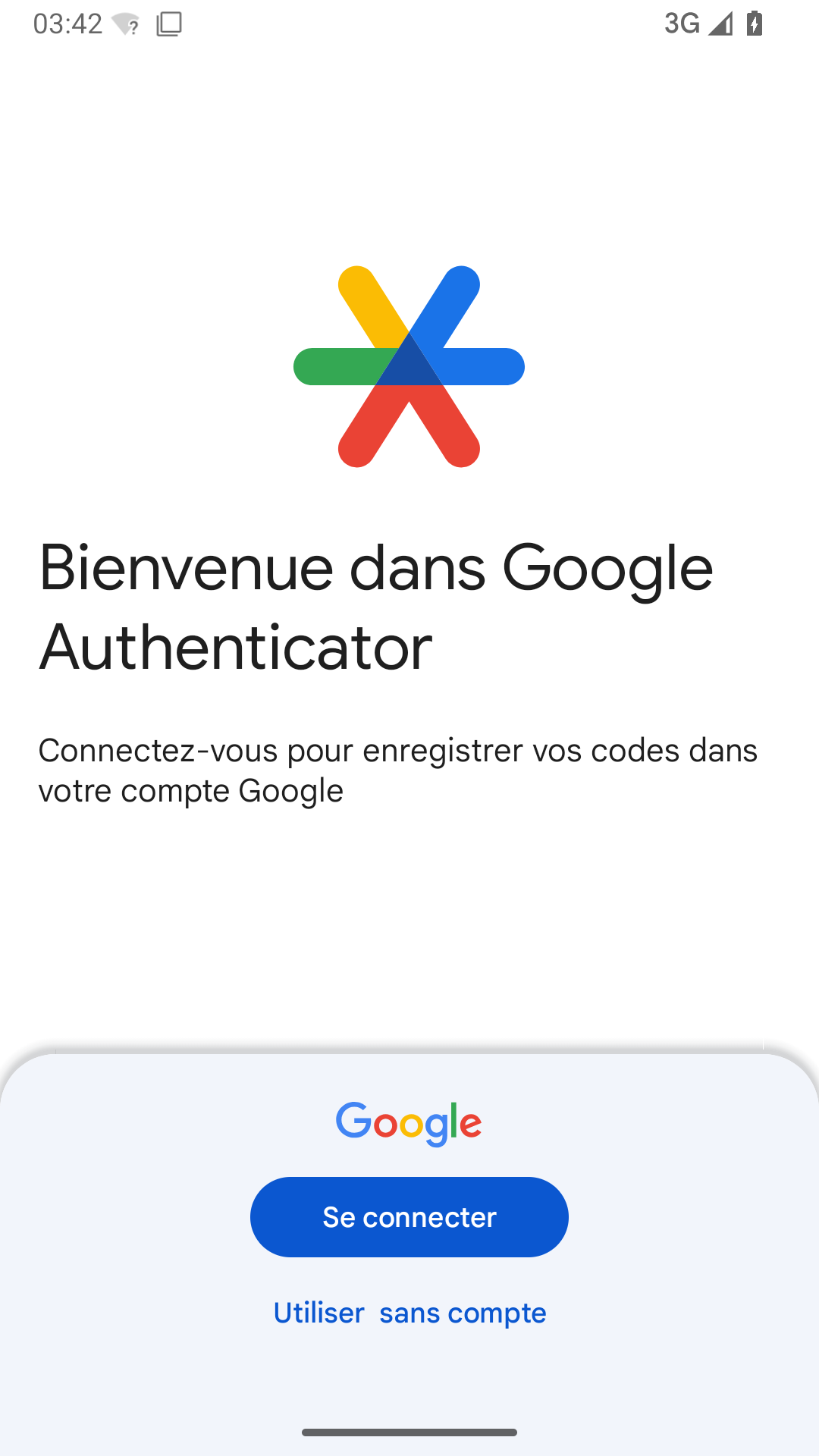
Au premier lancement, vous pouvez sélectionner « Utiliser sans compte » pour conserver les codes sur le téléphone.
2
Ajouter un compte
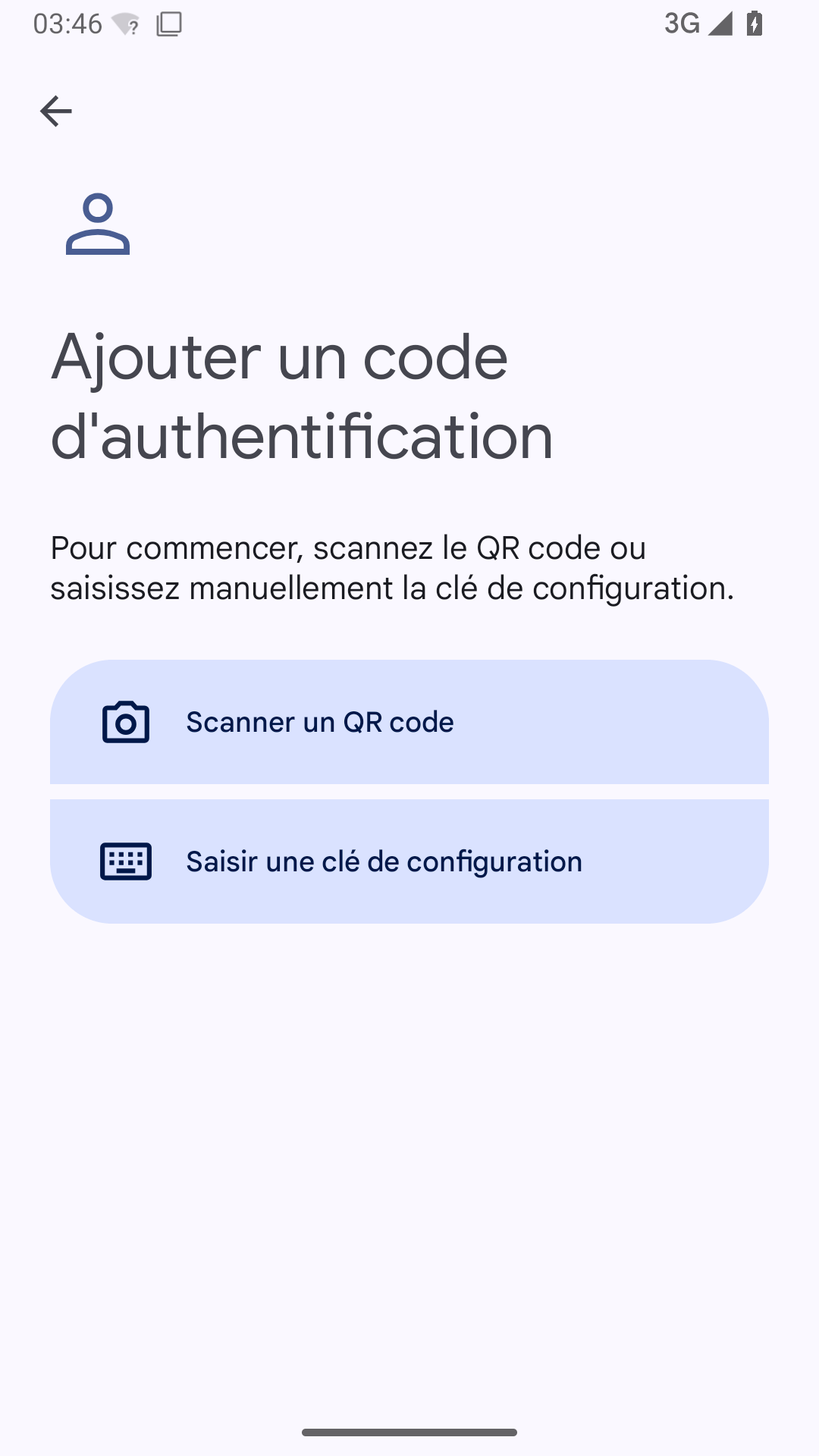
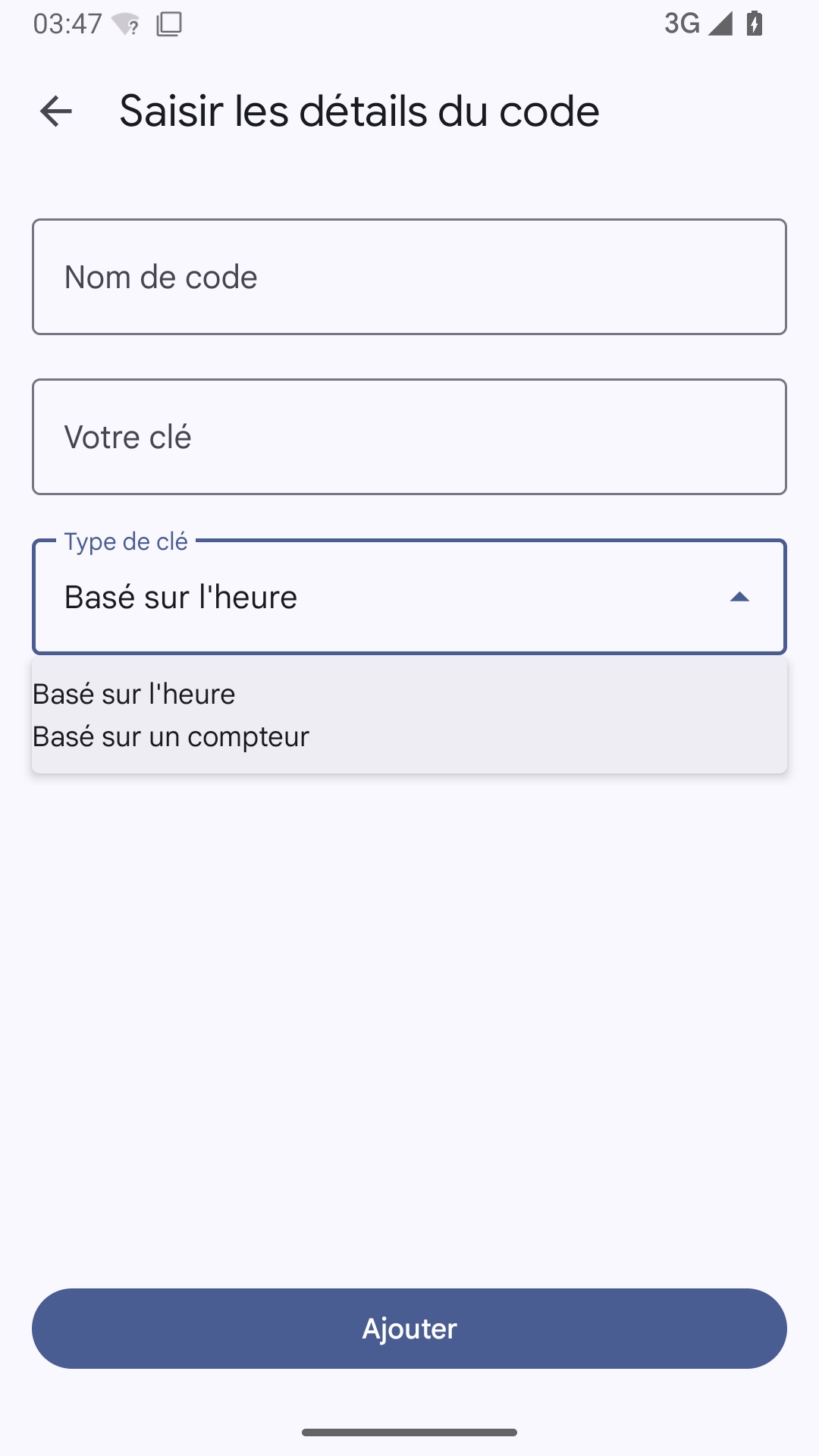
Utilisez le QR code fourni par le service compatible afin de configurer le compte dans Authenticator.
3
Saisir le code à la connexion
Lorsqu’un service demande un code de validation Authenticator, ouvrez l’application et saisissez le code associé au bon compte.
Transférer ses données
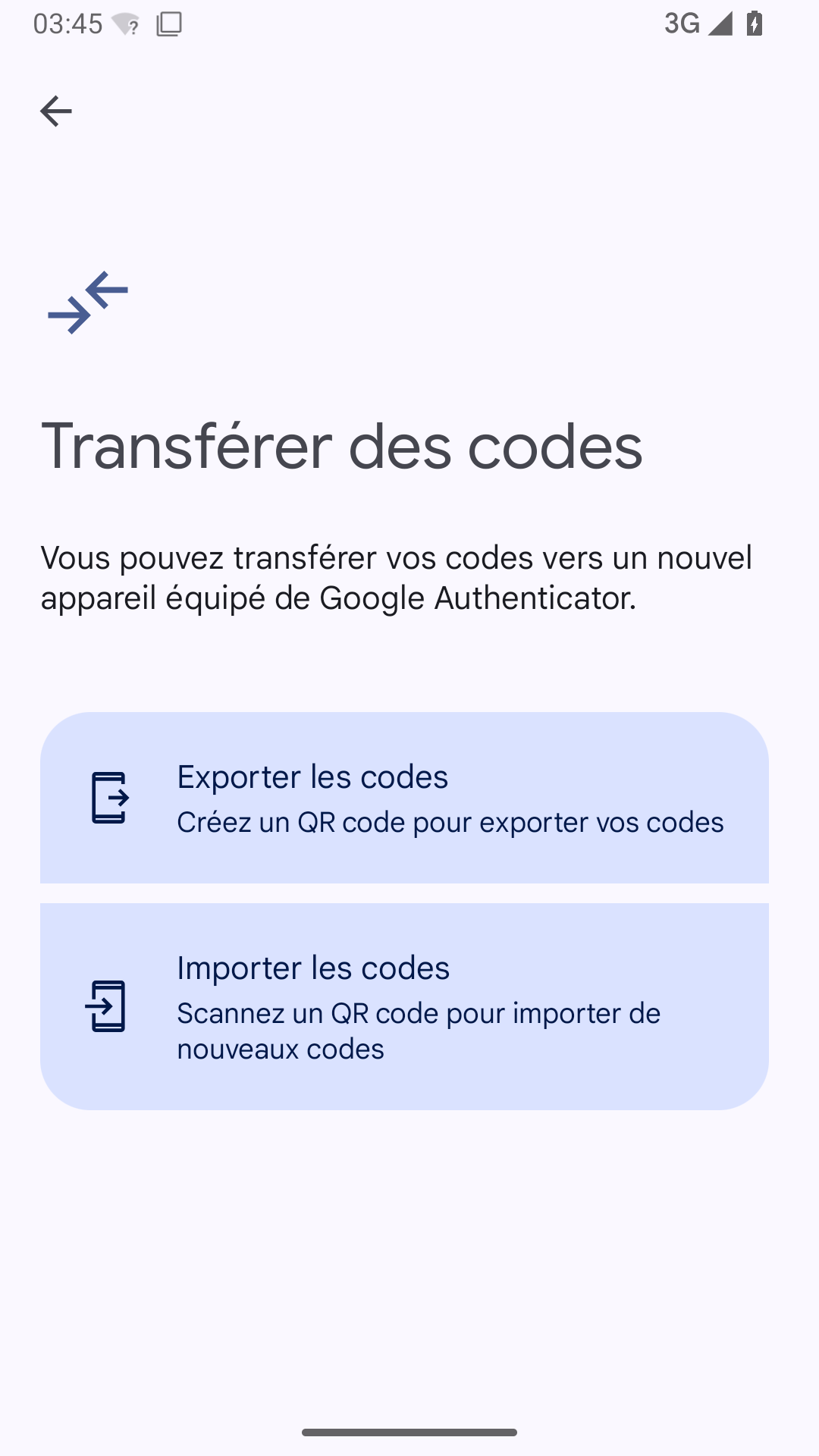
Avec un compte Google connecté, les codes sont synchronisés sur le nouvel appareil lorsque vous vous y connectez. Sans compte Google, effectuez un transfert manuel : sur l’ancien téléphone, ouvrez le menu de transfert, exportez les comptes souhaités et déverrouillez l’appareil si demandé ; sur le nouveau téléphone, choisissez l’importation puis scannez le ou les QR codes affichés. L’ancien téléphone, le nouveau téléphone et une version à jour de l’application sur l’ancien sont nécessaires. Les codes utilisés sans compte restent stockés localement et ne sont pas proposés sur les autres appareils.
Utilisation au Sénégal
Une fois les comptes configurés, les codes se génèrent sans Internet ni service mobile. La connexion au site et la synchronisation éventuelle demandent leurs propres accès réseau. Aucune mesure chez les opérateurs sénégalais n’a été réalisée.
Autorisations et confidentialité
Appareil photo
L’autorisation d’accès à l’appareil photo est requise pour ajouter des comptes à l’aide d’un QR code.
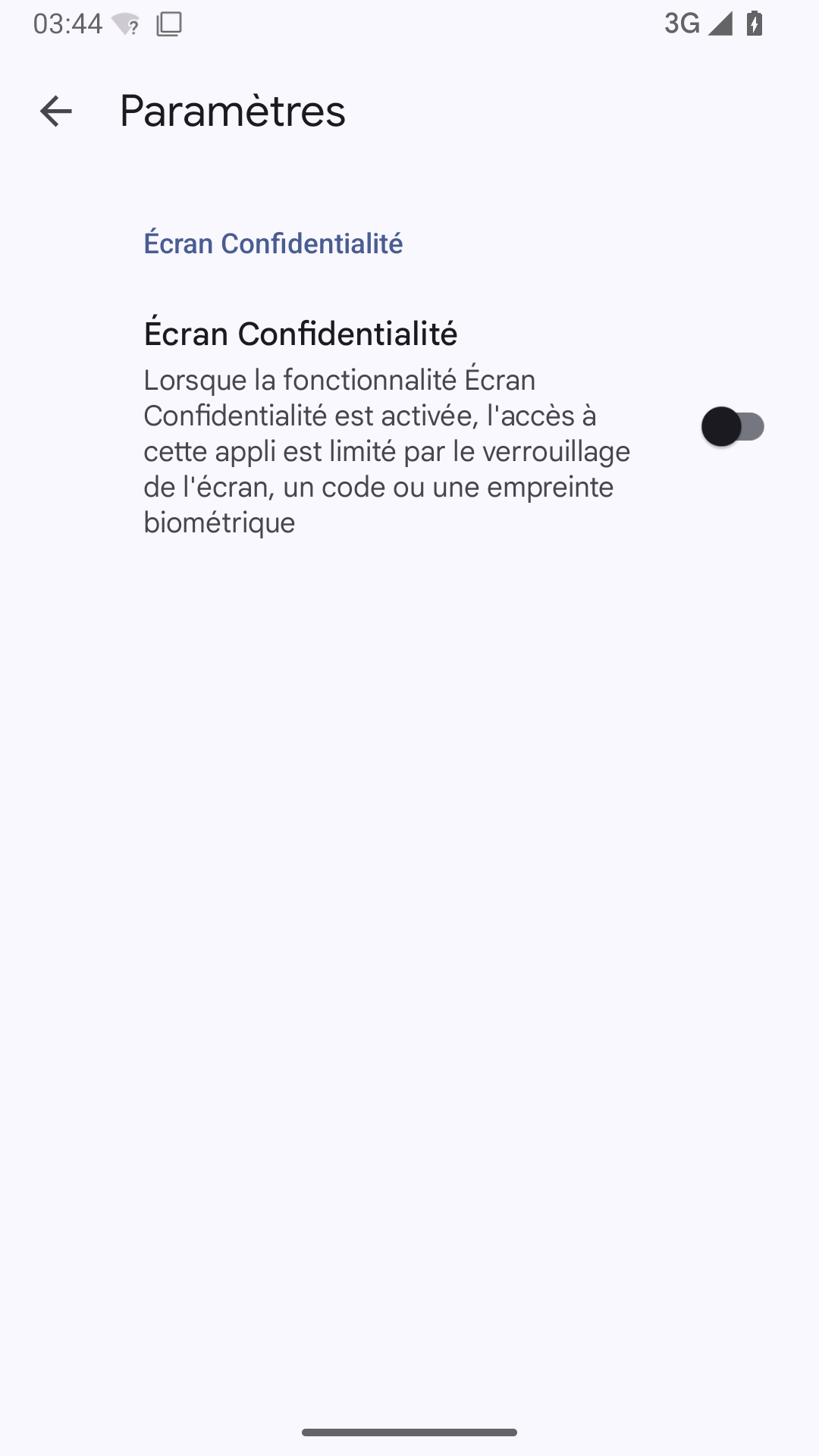
Écran Confidentialité
Activez Écran Confidentialité dans les paramètres pour demander la validation de votre identité avant d’utiliser l’application. Cette validation peut employer le code, le schéma ou un élément biométrique configuré sur le téléphone.
Synchronisation facultative
La synchronisation des codes nécessite une connexion à un compte Google. Sans compte Google, les codes sont stockés sur l’appareil et ne sont pas disponibles sur les autres appareils.
Vous pouvez modifier les autorisations dans les paramètres de votre appareil. Les déclarations du développeur ne constituent pas un audit indépendant.
Comment mettre à jour
1
Mettre à jour avant un transfert manuel
Avant d’exporter des comptes vers un nouveau téléphone, assurez-vous que l’ancien téléphone utilise la dernière version de Google Authenticator.
2
Vérifier l’heure du téléphone
L’application utilise le réglage d’heure du système d’exploitation ; conservez la date, l’heure et le fuseau horaire synchronisés.
3
Reprendre le transfert après la mise à jour
Une fois l’application actualisée sur l’ancien téléphone, exportez les comptes puis importez-les en scannant les QR codes sur le nouveau téléphone.
Vérifiez que le code a été saisi avant son expiration, qu’il correspond au bon service et au bon compte, et que la date, l’heure et le fuseau horaire du téléphone sont synchronisés.
Des codes ont disparu
Vérifiez le compte Google actuellement connecté et essayez un autre compte si nécessaire. Les codes utilisés sans compte Google restent sur l’appareil choisi.
Téléphone perdu ou volé
Si les codes ne sont pas synchronisés, consultez les services concernés pour retirer les anciens codes puis associer le nouvel appareil. Si les codes sont synchronisés, vous pouvez supprimer l’appareil de votre compte Google.
Synthèse des avis par IA
Google Play · Sénégal · Android
4,5 / 5692 722 notes
Échantillon analysé : 200 avis.
Du 08/09/2026 au 15/11/2026.
Les points affichés concernent les avis des 90 derniers jours. La note du magasin n’est pas la moyenne de cet échantillon.
Points appréciés
Des utilisateurs apprécient la simplicité et la facilité d’utilisation pour sécuriser leurs comptes.
Des utilisateurs jugent l’application fiable et utile pour la vérification en deux étapes.
Points critiqués
Certains avis sur la version 7.2 signalent des codes absents, refusés ou difficiles à valider.
Deux avis sur la version 7.2 signalent un contournement de l’authentification biométrique via le bouton Retour.
Synthèse du 17/11/2026
Avis des membres FreeSoft
Aucun avis n’a encore été publié sur cette plateforme. Partagez votre expérience.
Questions fréquentes
Les codes fonctionnent-ils sans Internet ?
Oui. Après configuration, Google Authenticator peut générer des codes sans connexion Internet ni service mobile.
Puis-je utiliser l’application sans compte Google ?
Oui. Sélectionnez « Utiliser sans compte ». Les codes sont alors stockés sur le téléphone et ne sont pas disponibles sur les autres appareils.
Comment protéger l’accès aux codes ?
Activez Écran Confidentialité afin de demander le déverrouillage du téléphone avant l’utilisation de l’application.
La suppression d’un code est-elle synchronisée ?
Lorsqu’un code synchronisé avec un compte Google est supprimé, il est aussi supprimé des appareils sur lesquels il est synchronisé.
 FreeSoft

 Anciennes versions


 Compatibilité et données de l’application
 Fonctions de l’application


 Comment installer
 Premier démarrage
 Transférer ses données
 Utilisation au Sénégal

 Comment mettre à jour
 Résoudre un problème
 Synthèse des avis par IA
 Avis des membres FreeSoft